

Visualización y búsqueda de estudiantes
Visualizar estudiantes
Sección titulada «Visualizar estudiantes»Puedes visualizar el listado de tus estudiantes de dos formas y puedes cambiar de una vista a otra fácilmente mediante los botones de visualización situados en la parte superior del listado:
- Vista tabla: vista compacta con datos ordenados.
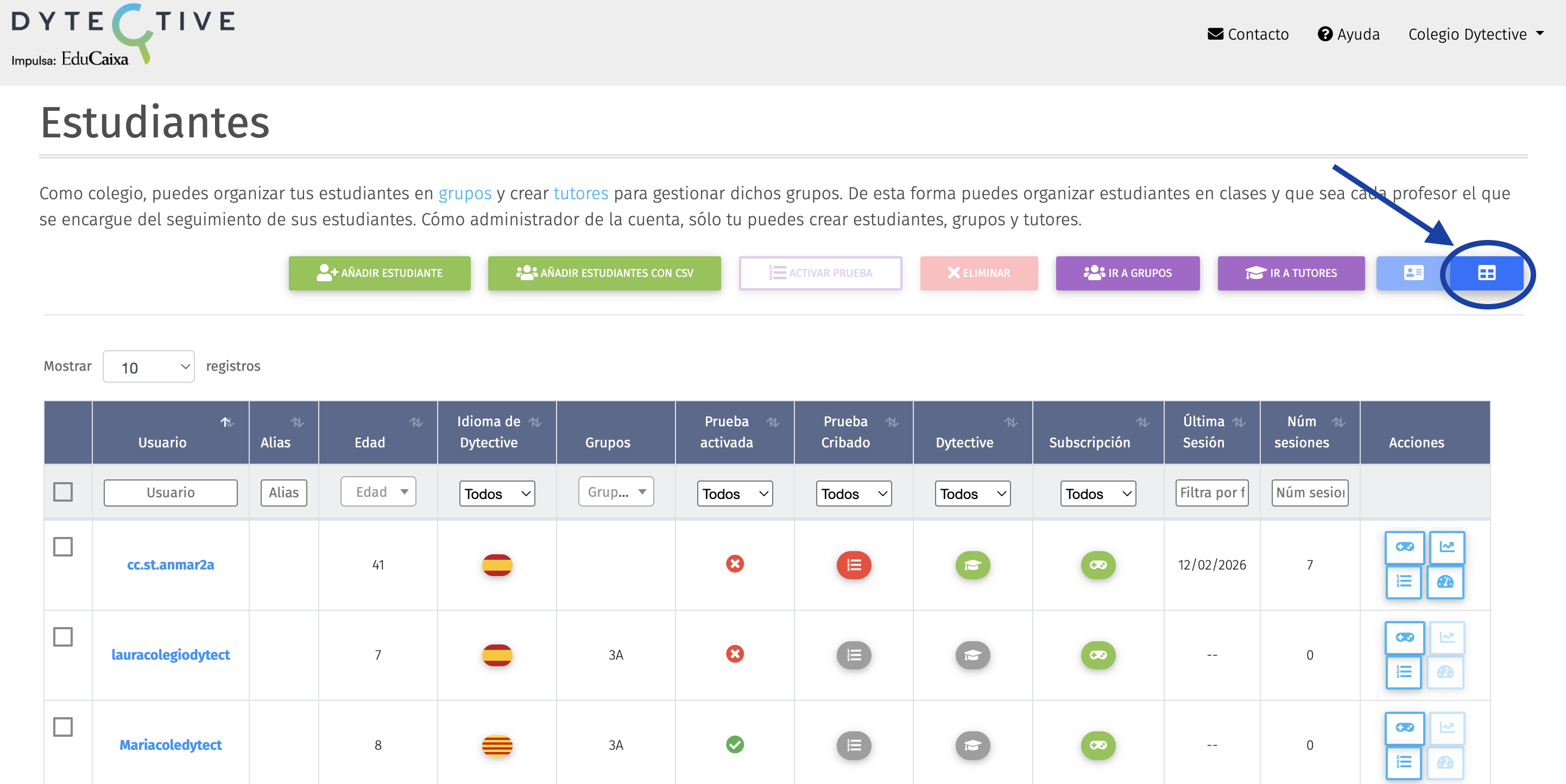
- Vista tarjeta: vista más visual, con información individual por estudiante.
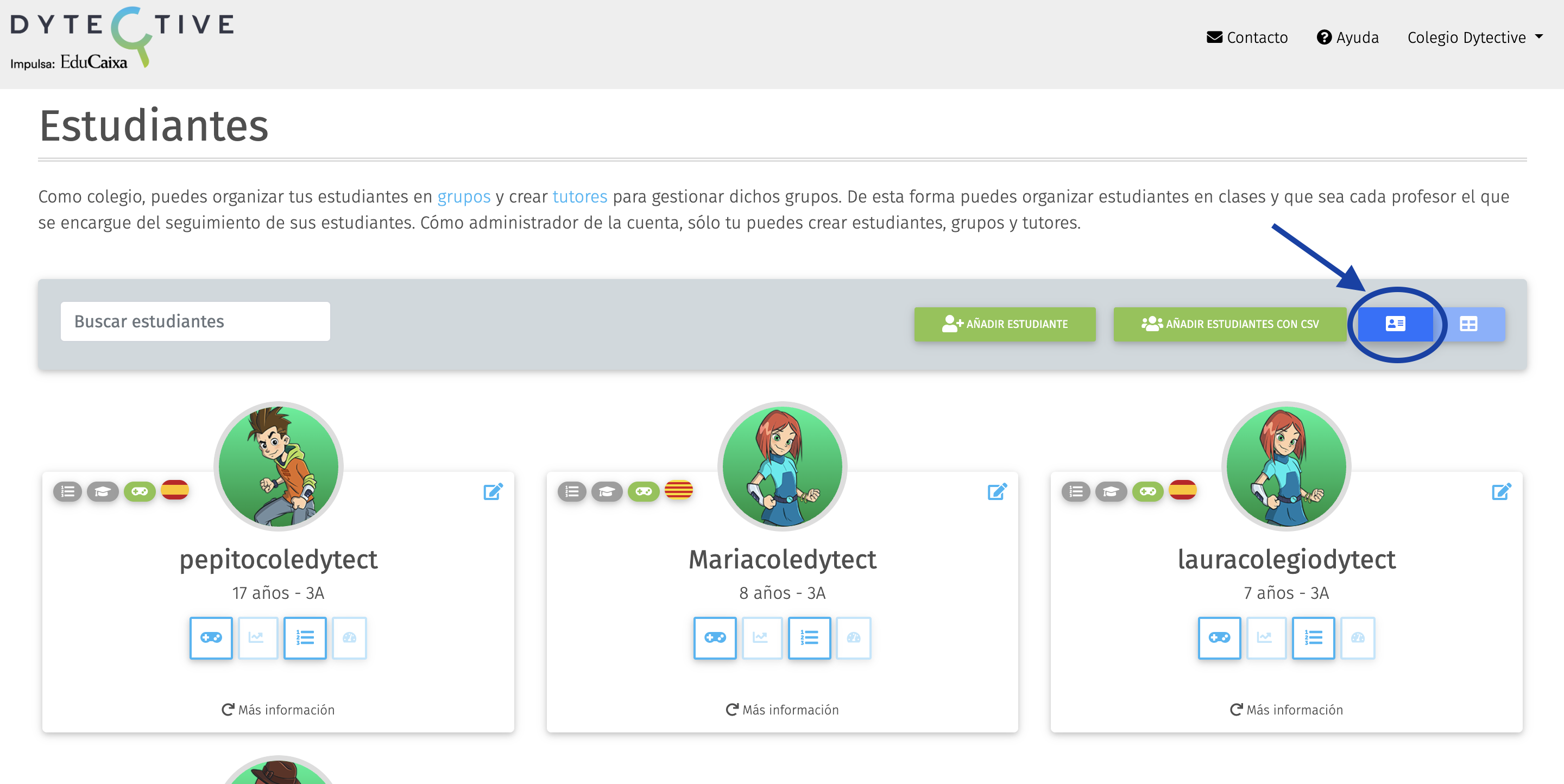
Esta vista tiene más funciones específicas, que detallamos a continuación:
1. Selección de estudiantes: en esta vista podrás seleccionar uno o varios estudiantes usando el cuadro de selección que verás a la izquierda de la pantalla, encabezando cada usuario.
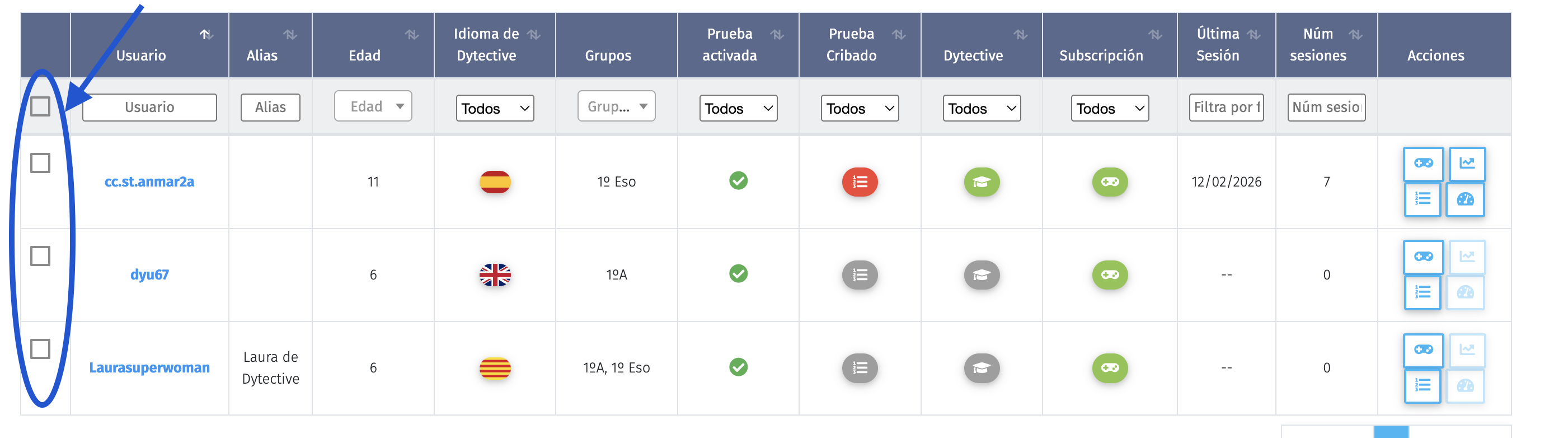
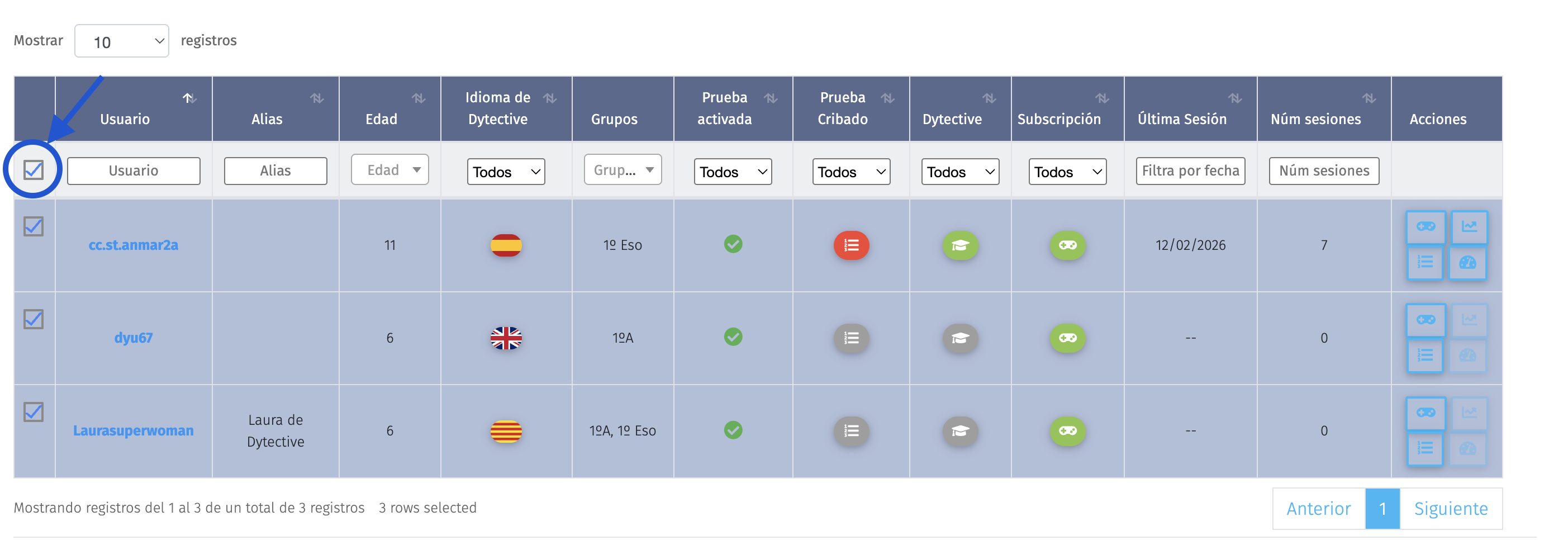
Al marcar el cuadro encima de los estudiantes, se seleccionarán todos:
2. Activar prueba: con este botón podrás activar la prueba de cribado para los estudiantes seleccionados. Es decir, al activar la prueba, los estudiantes podrán acceder a la misma desde su perfil de estudiante. Véase Cómo comenzar la prueba de cribado para más información.
Esta opción se activa únicamente al seleccionar uno o más de los estudiantes.
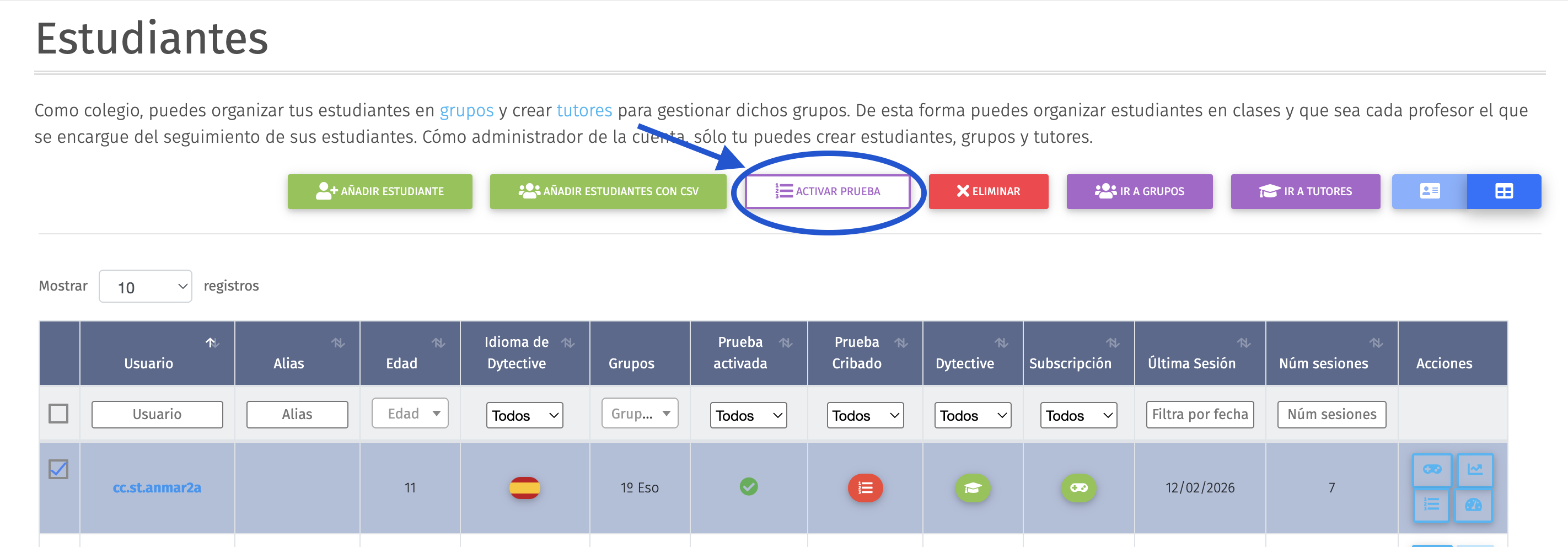
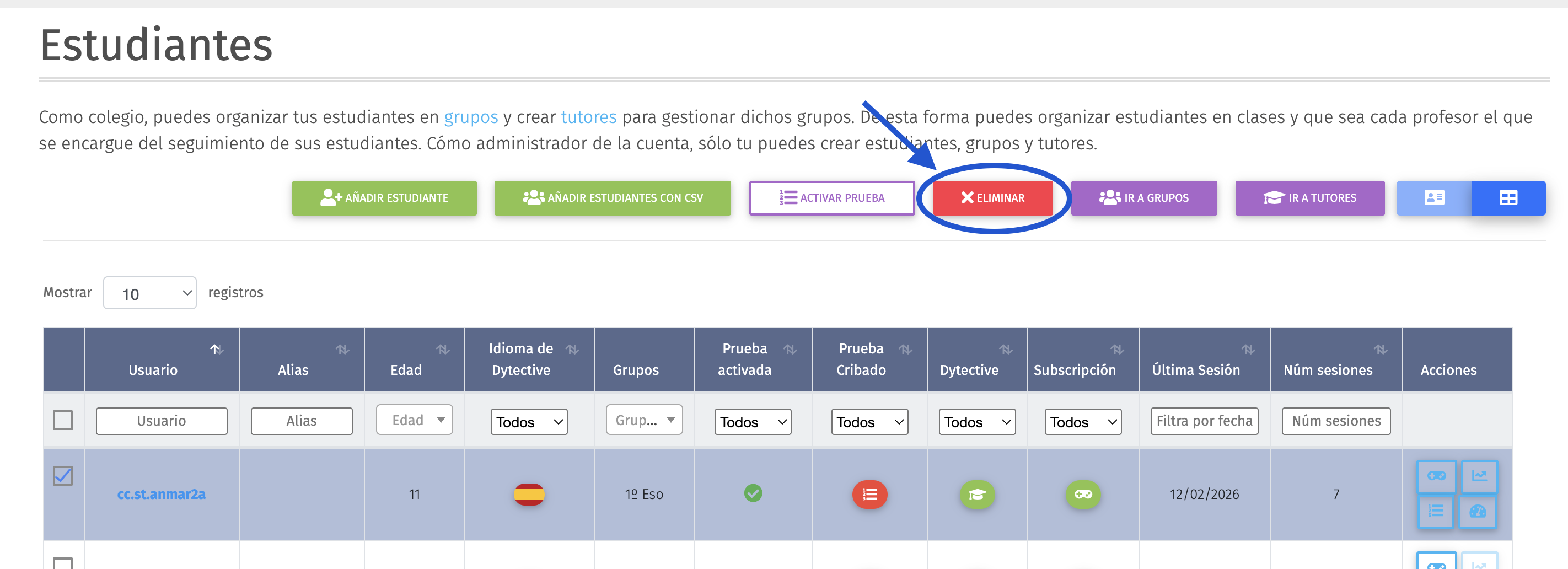
3. Eliminar: con este botón podrás eliminar los estudiantes seleccionados. Esta acción es irreversible y hará que se pierdan todos los datos y sesiones del estudiante. Véase Eliminar Estudiantes para más detalles.
Al igual que la anterior opción, este botón se activa únicamente al seleccionar uno o más de los estudiantes.
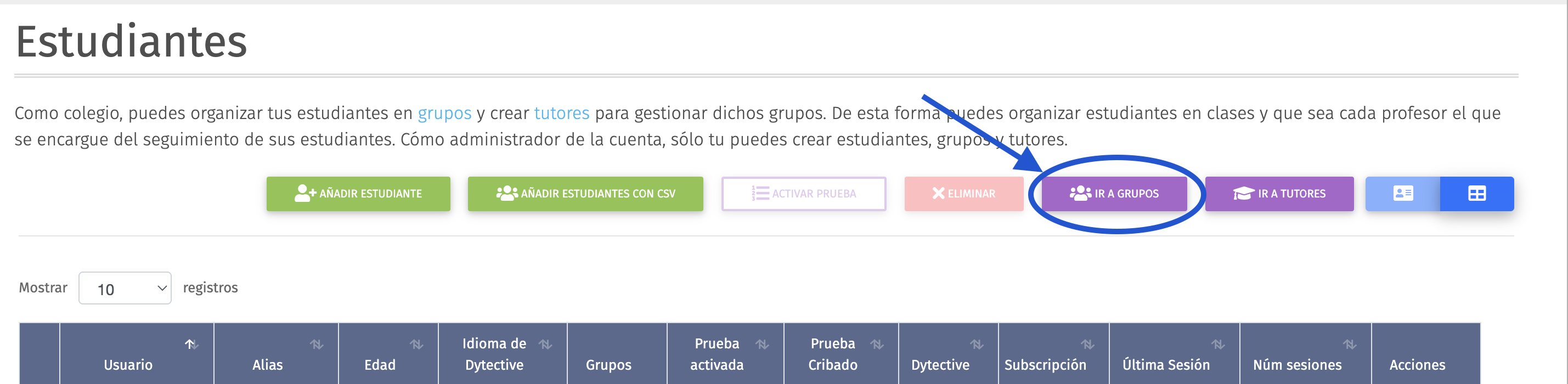
4. Ir a grupos: para facilitar la organización de la cuenta, dispones de un botón directo a Grupos desde esta vista. Véase Gestión de grupos para más información.
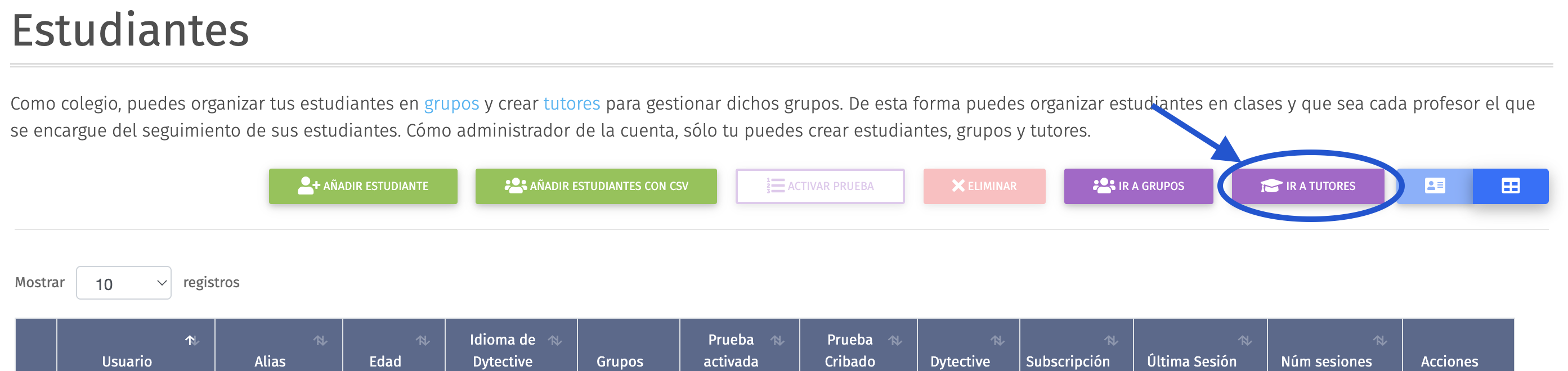
5. Ir a tutores: al igual que en el anterior caso, para facilitar la organización de la cuenta, dispones de un botón directo a Tutores. Véase La cuenta del tutor y Gestión de tutores del centro para más información.
6. Filtros: por último, en esta vista encontrarás una serie de filtros que te ayudarán a gestionar tus estudiantes de manera más efectiva. Por ejemplo, podrás seleccionar sólo un grupo específico, ordenar por número de sesiones, etc.

2. Buscar usuarios
Sección titulada «2. Buscar usuarios»Para localizar rápidamente a cualquier estudiante:
- Dirígete al menú Estudiantes.
- Usa la barra “Buscar usuarios”. o los filtros de la parte superior de la tabla (según estés viendo la vista tabla o tarjetas).
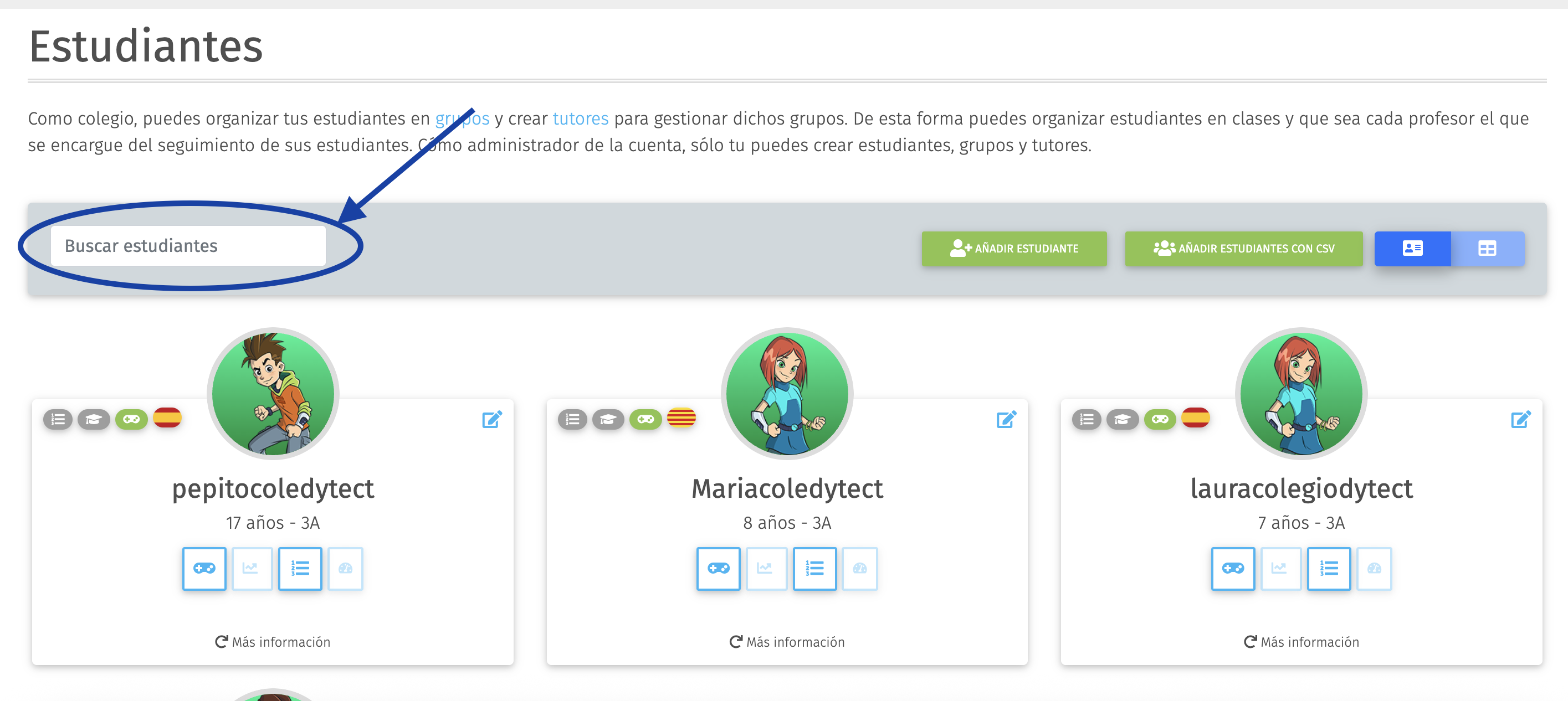
- Introduce el nombre de usuario del estudiante.