
Cómo crear grupos
Como centro escolar, puedes organizar a tus estudiantes en grupos y asignarles tutores responsables de su seguimiento. Esta estructura facilita la gestión del centro y el acceso a los informes de evolución de cada grupo.
Creación de grupos manual
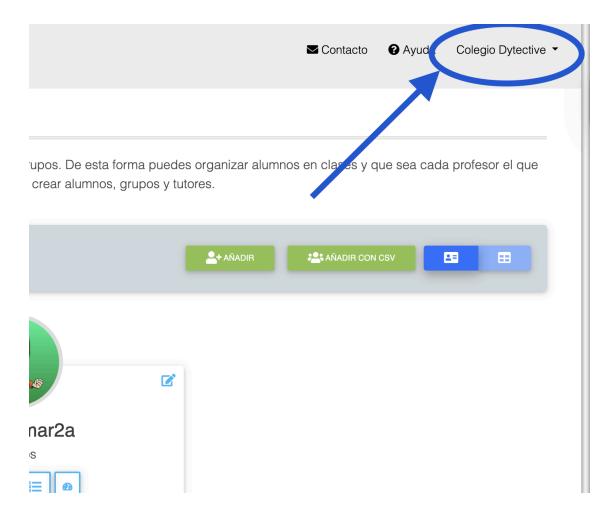
Sección titulada «Creación de grupos manual»- Desde tu cuenta de administrador, accede al Escritorio y pulsa en tu nombre arriba a la derecha para desplegar el menú
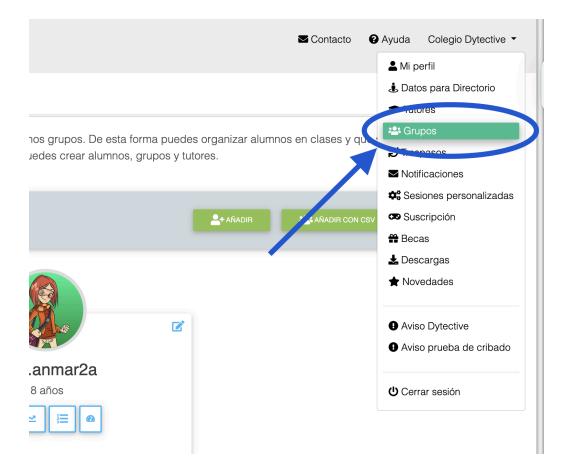
- Selecciona Grupos en el menú desplegable.
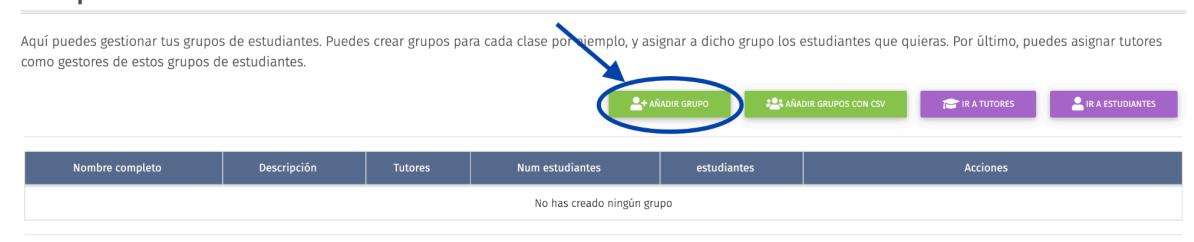
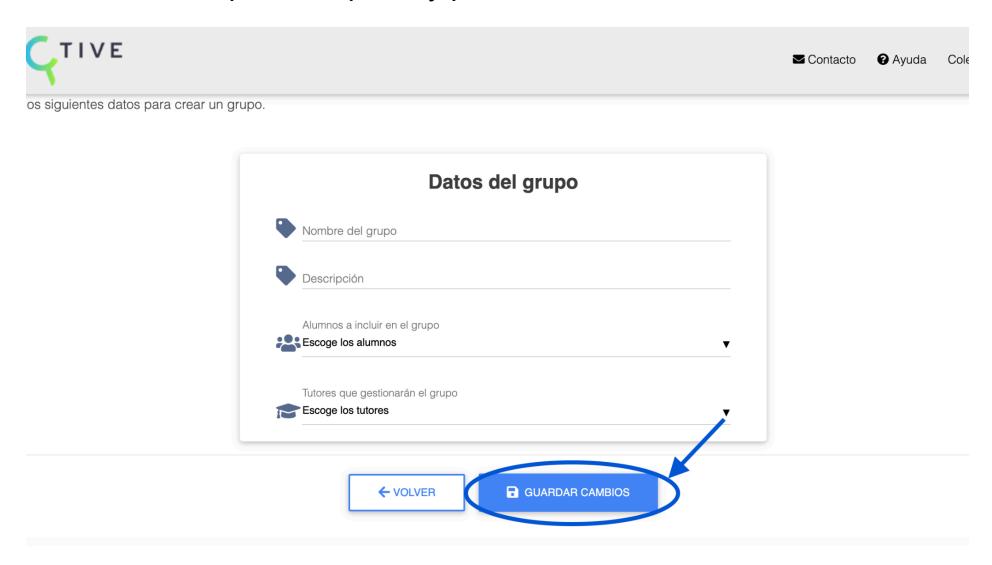
- Pulsa Añadir grupo para crear los grupos en los que organizarás a tus estudiantes.
- Rellena los datos que se te piden y pulsa “Guardar cambios”.
Creación de grupos en bloque (con archivo CSV)
Sección titulada «Creación de grupos en bloque (con archivo CSV)»Al igual que con la creación de alumnos, si tienes que crear muchos grupos, puedes hacerlo con un archivo CSV. Para ello, sigue los siguientes pasos:
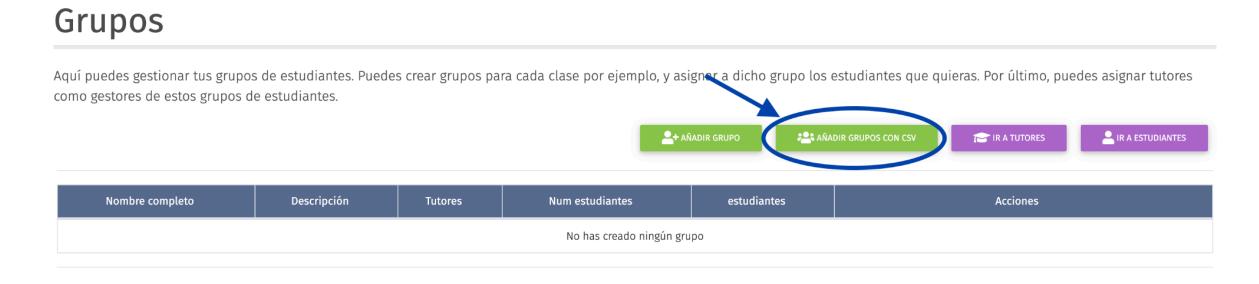
- Dentro de “Grupos” haz clic en “Añadir grupo con CSV”.
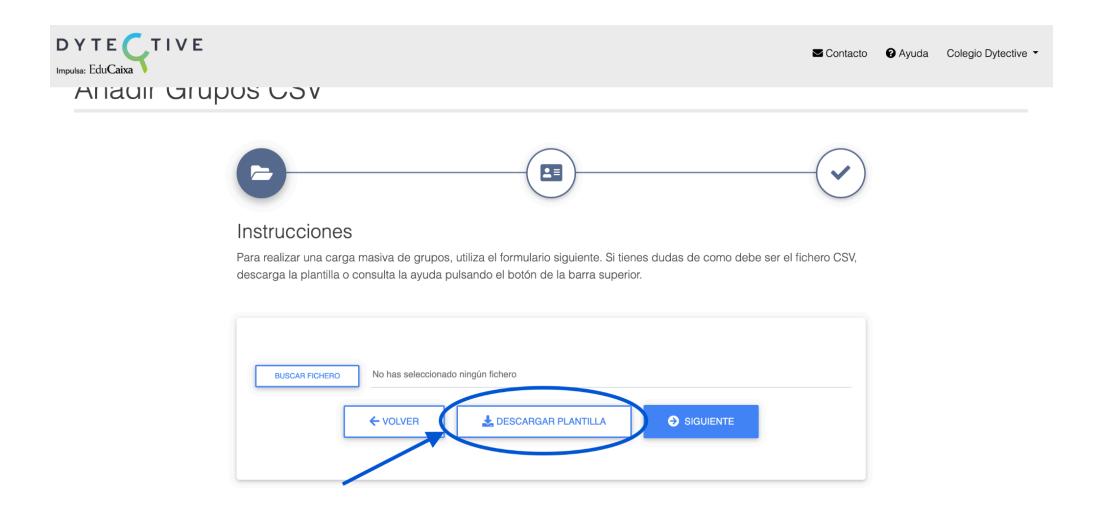
- Descarga la plantilla para empezar a crear el archivo CSV.
- En la plantilla verás las siguientes columnas:
| nombre | descripcion |
|---|---|
| grupo1 | descripción del grupo 1 |
| grupo2 | descripción del grupo 2 |
| grupo3 | descripción del grupo 3 |
- En la columna “nombre”: tendrás que escribir el nombre del grupo, por ejemplo: “3º A” o “Grupo de AL”. Puedes usar cualquier caracter que necesites.
- En la columna “descripción”: escribe una descripción del grupo que te ayude a identificarlo.
Por ejemplo, en nuestro ejemplo en el colegio Dytective queremos crear tres grupos: tercero a, tercero b y grupo AL. El CSV quedaría como sigue:
| nombre | descripcion |
|---|---|
| 3a | Alumnos de 3°A |
| 3b | Alumnos de 3°B |
| AL | Alumnos AL |
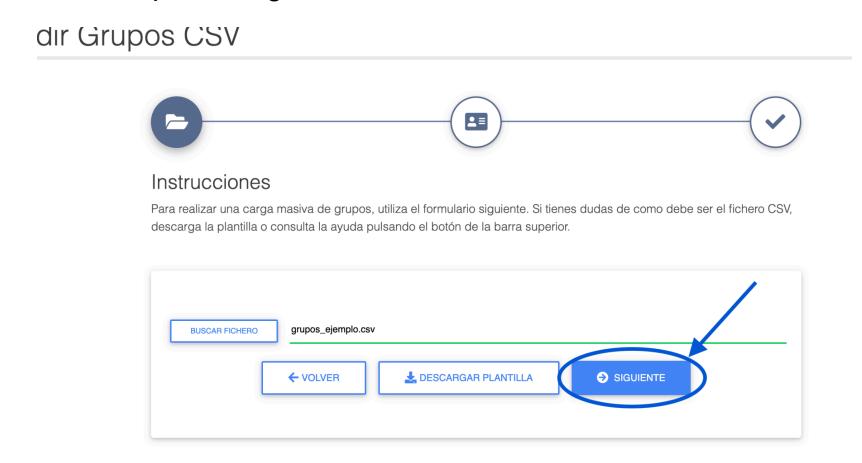
- Tras crear el archivo CSV, pulsa “Busca Fichero” y escoge el archivo desde tu ordenador.
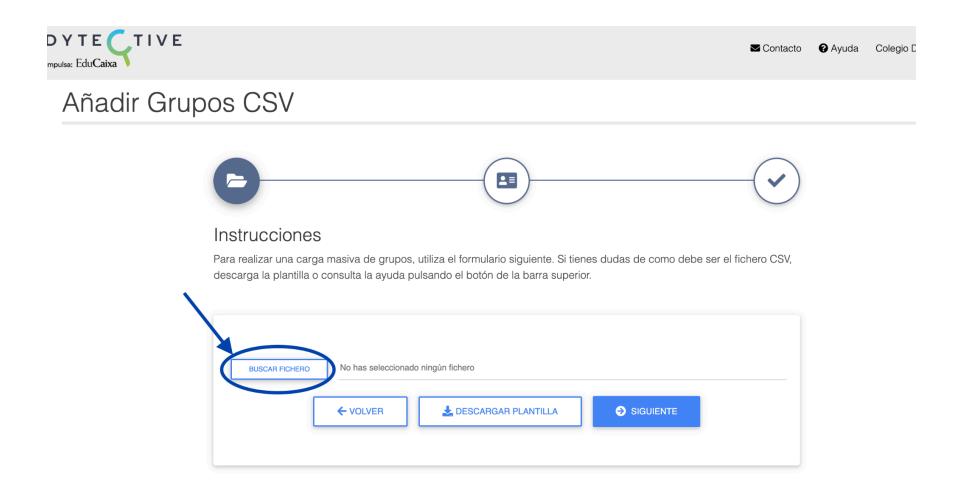
- Tras ello pulsa “Siguiente”.