

Añadir estudiantes
Existen dos formas de añadir estudiantes a tu cuenta para que empiecen a disfrutar de Dytective:
Añadir estudiantes manualmente
Sección titulada «Añadir estudiantes manualmente»Para añadir estudiantes manualmente sigue los siguientes pasos:
- Si accedes desde la web, haz clic en “Añadir estudiantes”. Desde la app, haz clic en ”+” al final de la página.
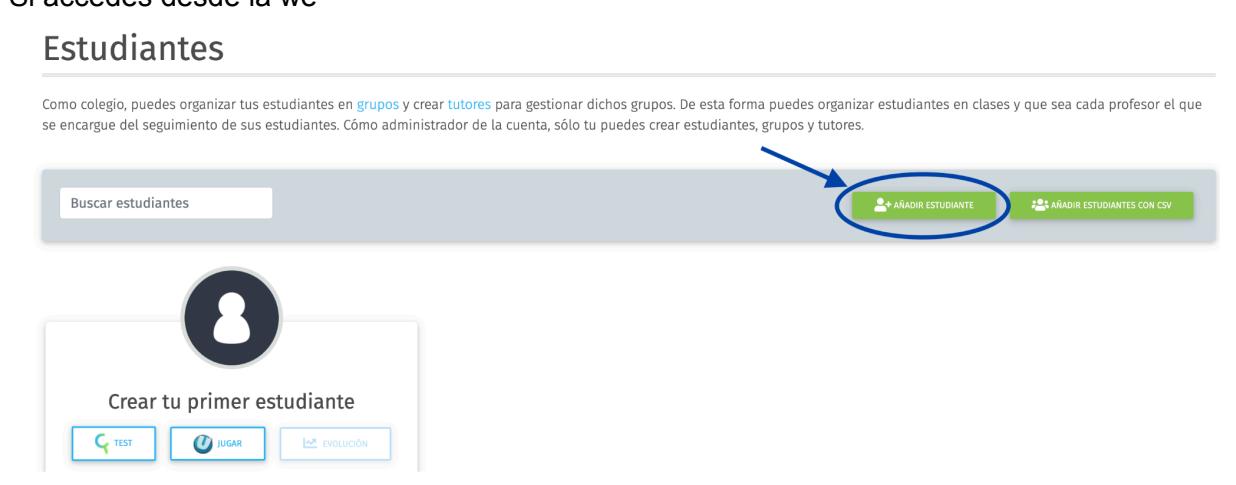
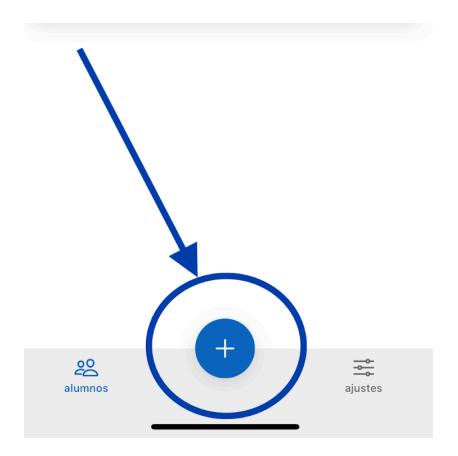
- Introduce los datos del estudiante.
- Finalmente pulsa “Añadir” para guardar los datos del nuevo estudiante.
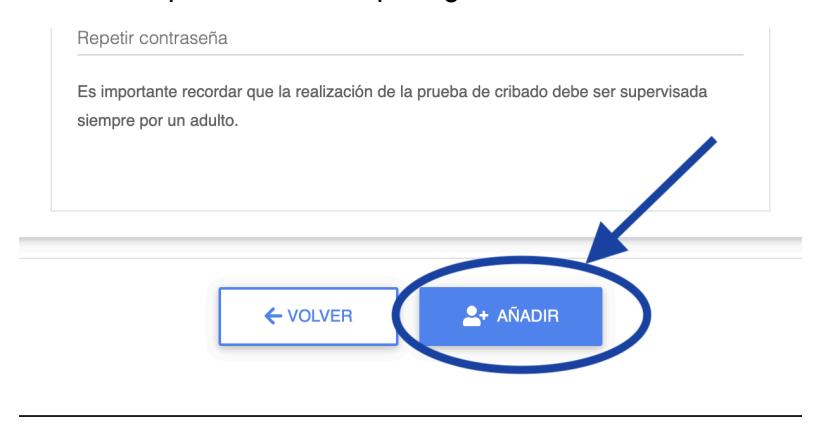
Datos de los estudiantes
Sección titulada «Datos de los estudiantes»Los datos que se te pedirán serán los siguientes:
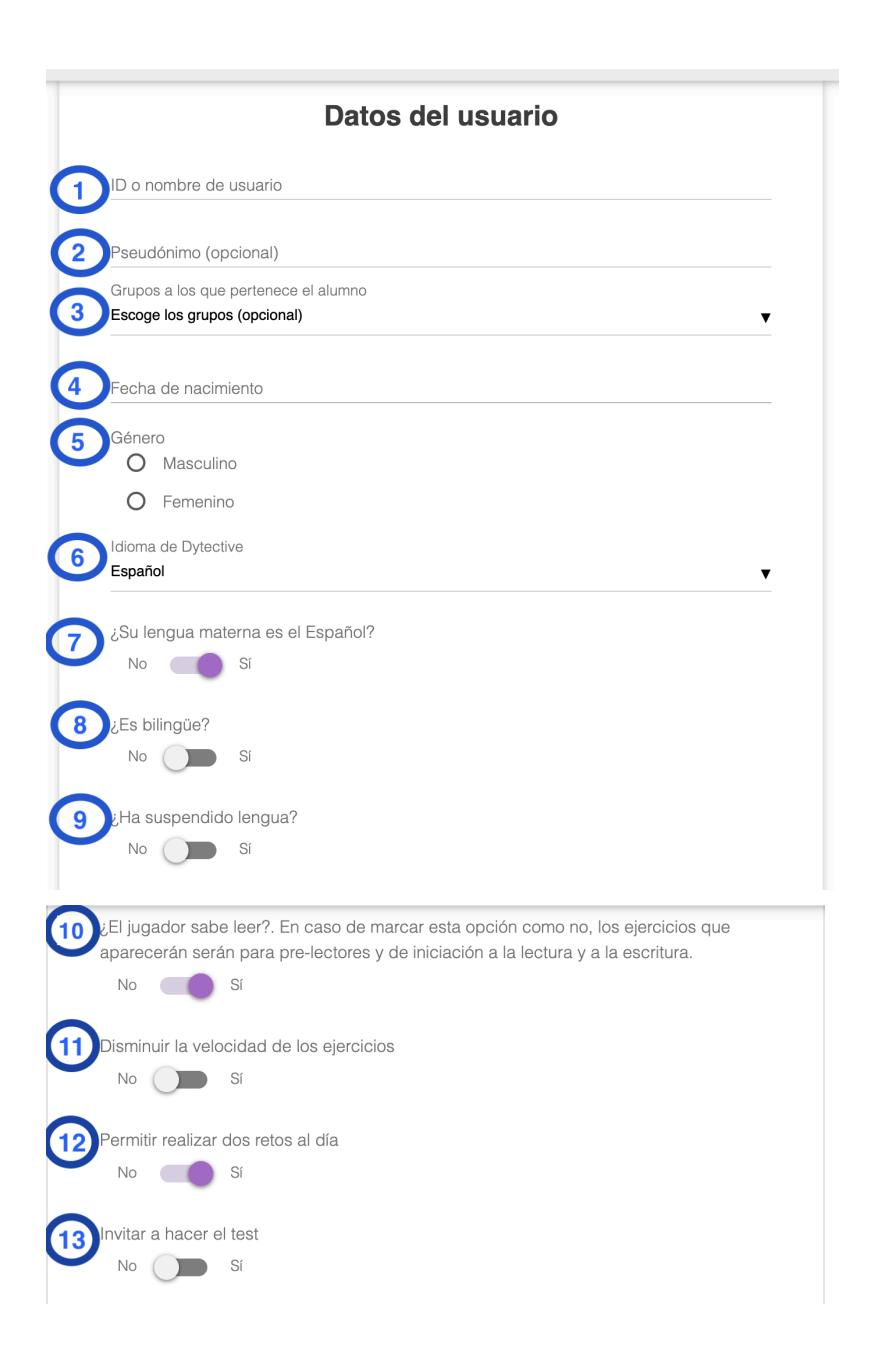
Datos del estudiante:
-
1. ID o nombre de usuario jugador: El nombre de usuario debe cumplir:
- No tiene que ser el nombre real, puede ser un pseudónimo.
- No debe tener más de 20 caracteres alfanuméricos.
- Debe ser único: si el nombre que escoges ya está siendo utilizado, aparecerá un mensaje de error.
-
2. Pseudónimo: Opcional. Un nombre que te ayude a identificar al estudiante fácilmente.
-
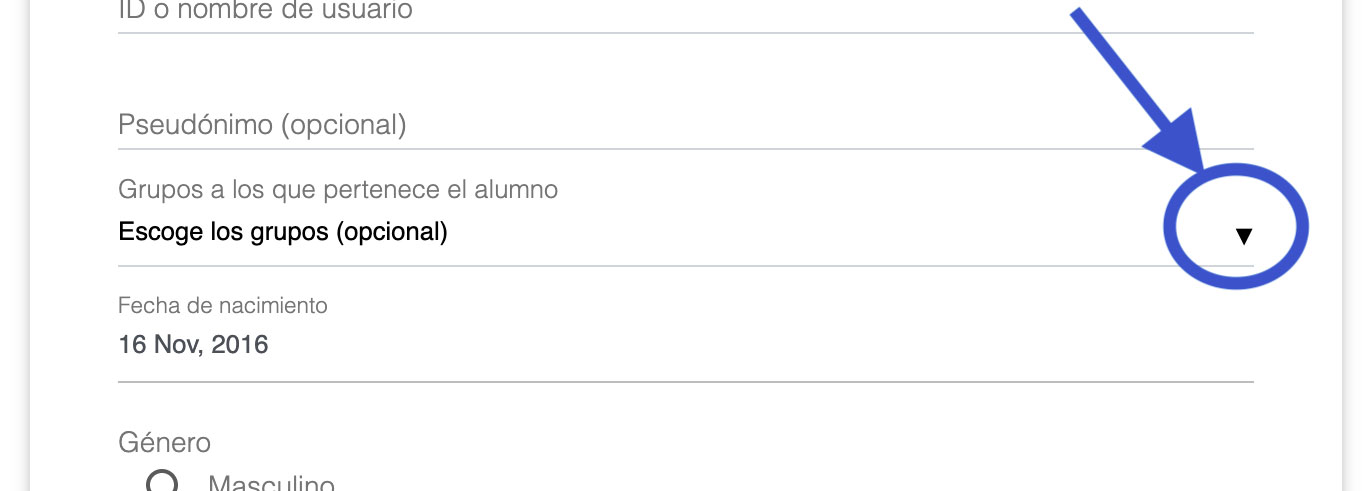
3. Grupo a los que pertenece el estudiante: Si has creado grupos, podrás asignar al nuevo estudiante a uno o varios de ellos. Para asignar al estudiante, sigue los siguientes pasos:
- Pulsa sobre el menú desplegable a la derecha de la barra de grupos.
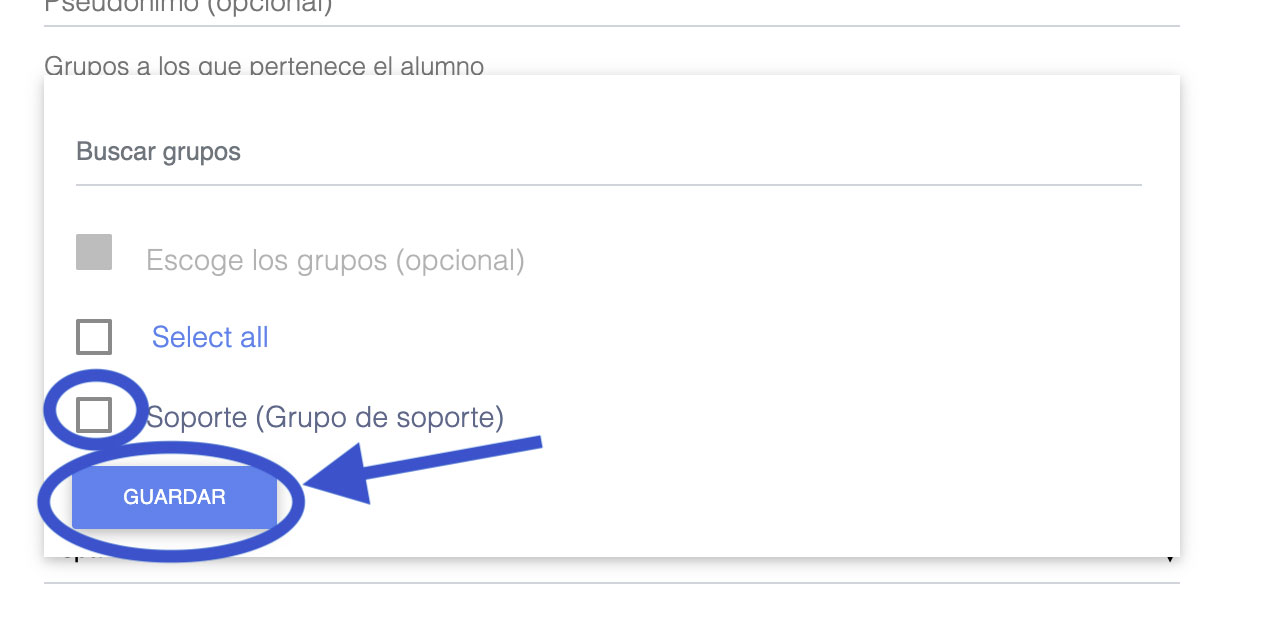
- Selecciona el grupo o grupos deseados y pulsa “Guardar”.
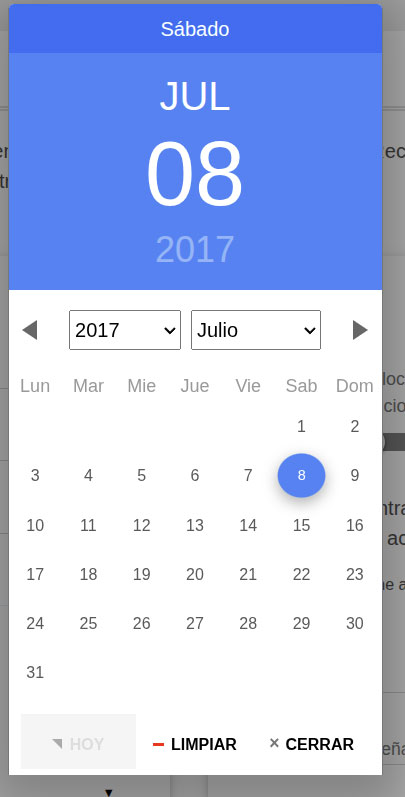
- 4. Fecha de nacimiento: haz clic encima de la barra de fecha y selecciona la fecha en el calendario.
- Pulsa sobre el menú desplegable a la derecha de la barra de grupos.
-
5. Género: Selecciona el género del usuario jugador.
-
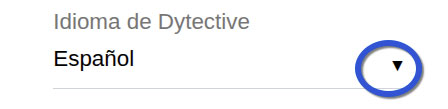
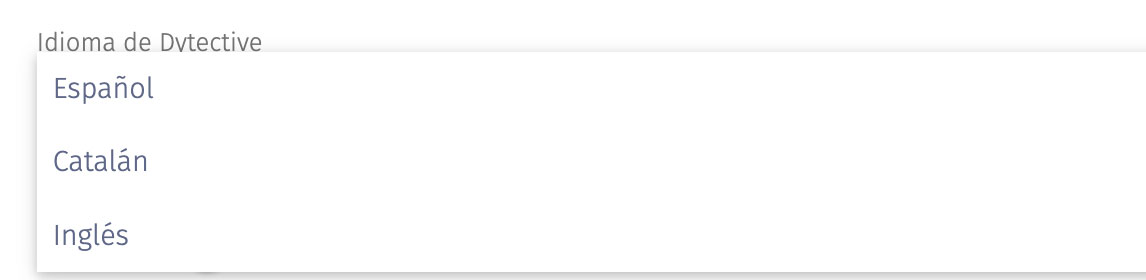
6. Idioma: Dytective está disponible en español, en catalán y en inglés como segundo idioma. Para seleccionar el idioma de los ejercicios de Dytective:
- Pincha encima de la flecha para ver los idiomas disponibles.
- Selecciona el idioma.
- Pincha encima de la flecha para ver los idiomas disponibles.
Preguntas sobre la situación del usuario jugador: puedes elegir la respuesta a estas preguntas haciendo clic encima del selector. Es importante que la información sea veraz para que los ejercicios de Dytective se ajusten al perfil del usuario:
- 7. ¿Su lengua materna es el español / catalán?
- 8. ¿Es bilingüe?: es decir, si se habla más de una lengua en su hogar o no.
- 9. ¿Ha suspendido lengua?
- 10. ¿El jugador sabe leer? — activa el modo pre-lectores (NO) o el modo normal (SÍ).
Configuración de las sesiones de entrenamiento
- 11. Disminuir la velocidad de los ejercicios: este ajuste permite configurar la velocidad de los ejercicios de Dytective según las preferencias del jugador
- Opción “NO”: configura el tiempo de los ejercicios al valor por defecto de Dytective.
- Opción “SI”: el jugador tendrá más tiempo para resolver los ejercicios durante sus sesiones. Ten en cuenta que, al disminuir la velocidad de los ejercicios, aumentará la duración de las sesiones.
- 12. Permitir realizar dos retos al día.
- Opción “NO”: el jugador sólo podrá realizar una sesión de Dytective al día.
- Opción “SI”: el jugador podrá realizar una o dos sesiones de Dytective al día.
- 13. Invitar a hacer el test.
- Opción “NO”: el jugador no podrá acceder a la prueba de cribado de Dytective.
- Opción “SI”: el jugador tendrá la opción de realizar la prueba de cribado en su menú de usuario jugador.
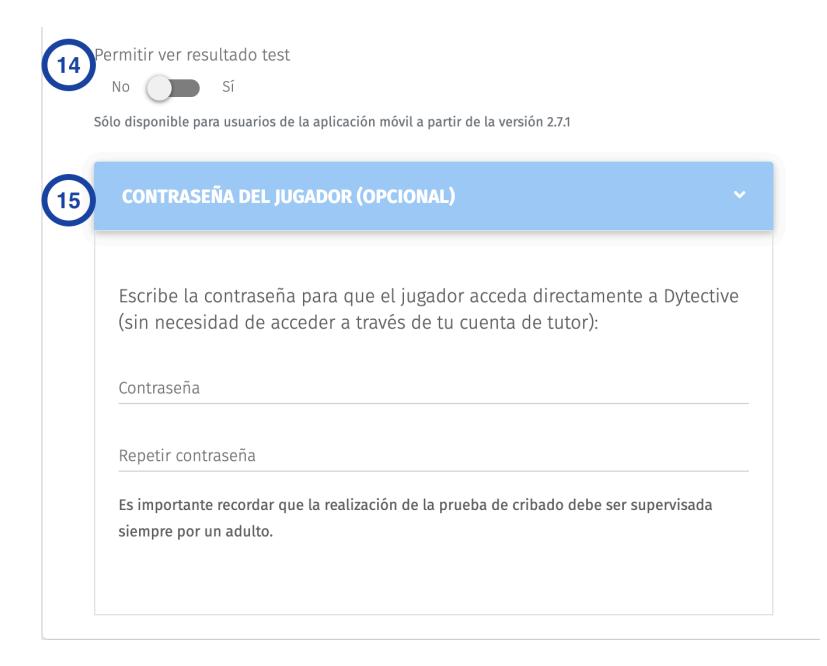
- 14. Permitir ver resultado del test.
- Opción “NO”: el jugador no podrá ver los resultados de la prueba de cribado desde su perfil del jugador.
- Opción “SI”: el jugador podrá ver los resultados en su menú de usuario jugador.
- 15. Contraseña del usuario jugador: En este apartado se puede configurar una contraseña de acceso para que el usuario jugador.
- Con ella, podrá entrar directamente en sus sesiones de Dytective indicando su ID de usuario y su contraseña de manera autónoma.
- Debes escribir la contraseña en los dos cuadros. Si la contraseña no coincide aparecerá un mensaje de error y tendrás que escribirla de nuevo.
Añadir varios estudiantes a la vez (con archivo CSV)
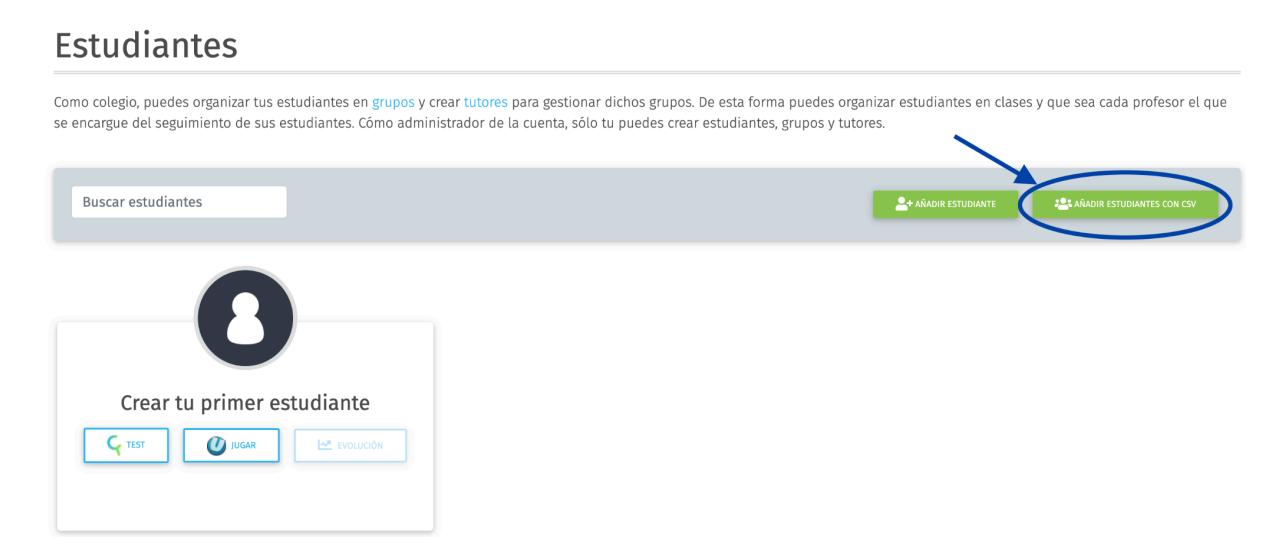
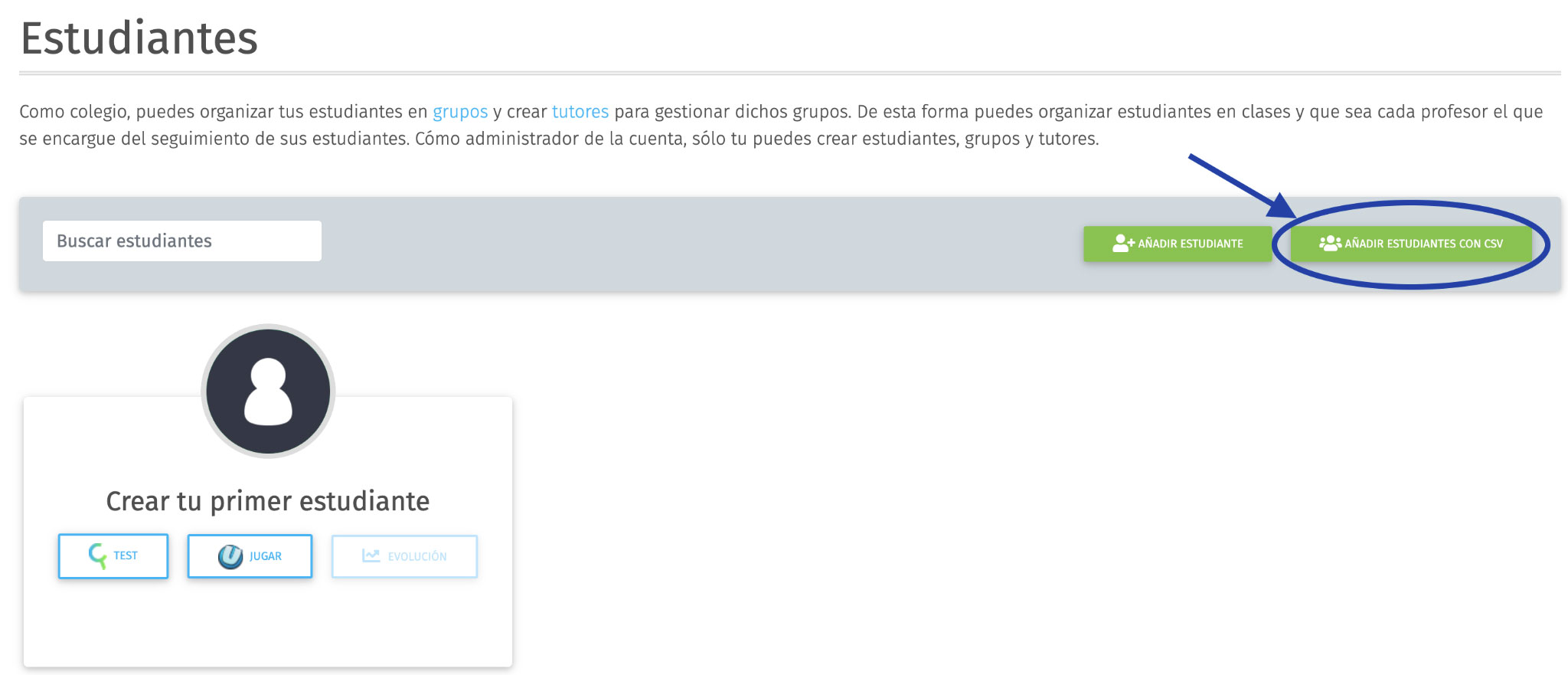
Sección titulada «Añadir varios estudiantes a la vez (con archivo CSV)»Si necesitas registrar a muchos estudiantes, puedes importarlos mediante un archivo CSV. En tu escritorio, haz clic en “Añadir estudiantes con CSV”.
Dytective utiliza un fichero CSV que tiene este formato (puedes usarlo de ejemplo):

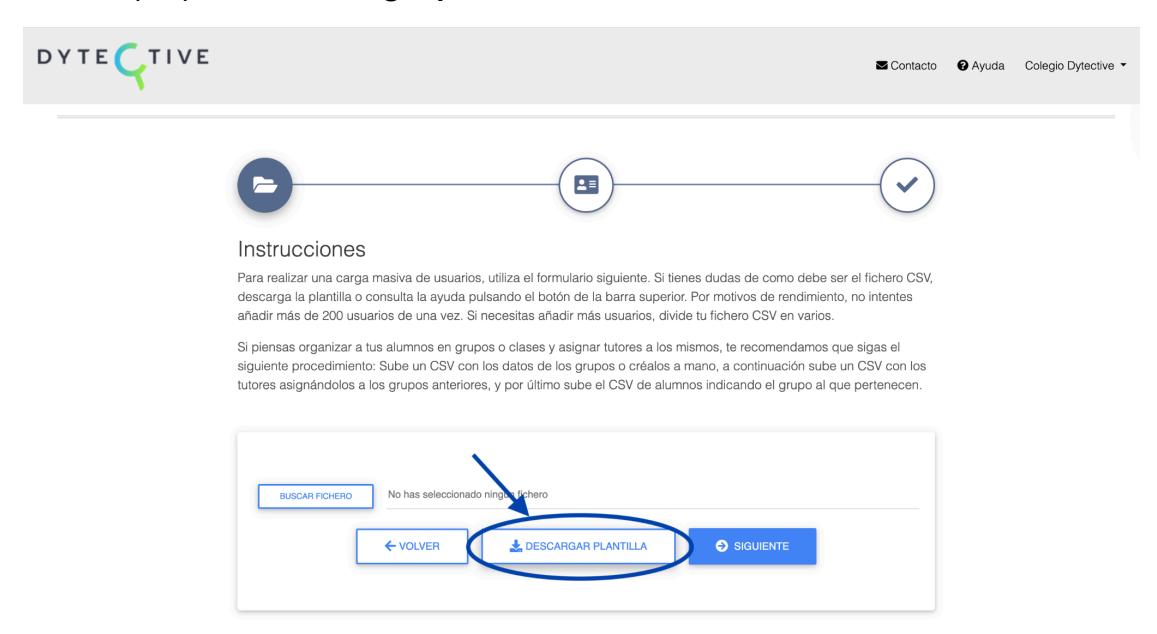
Para descargar la plantilla, pulsa “Descargar plantilla” tras hacer clic en “Añadir con CSV”.
Para generar un fichero CSV puedes crear un fichero en cualquier hoja de cálculo (Excel, Numbers, OpenOffice, etc.) con la primera fila conteniendo el título de los campos que se indican a continuación, y luego en cada fila, añadiendo los datos de cada usuario:
Campos del CSV:
| Campo | Descripción |
|---|---|
| usuario | No utilices el nombre real del usuario para proteger su identidad, crea un nombre de usuario identificativo para cada usuario. Te recomendamos utilizar alguna regla nemotécnica utilizando las iniciales del estudiante, iniciales del centro, identificadores internos del estudiante, etc |
| alias | Opcional. Si quieres, puedes usarlo para añadir el identificador del usuario en tus sistemas, o cualquier cosa que te ayude a identificar al usuario. Si no quieres añadirlo, simplemente deja el campo vacío. |
| genero | chico o chica |
| nacimiento | Formato dd/mm/yyyy (dos dígitos para el día, dos dígitos para el mes, y cuatro para el año). |
| lenguaMaterna | si / no |
| bilingue | si / no |
| suspenso | si / no |
| clave | Opcional. sólo debe contener una contraseña para el usuario si deseas que pueda acceder a Dytective de forma individual sin necesidad de que acceda a tu área de tutor (a través del acceso de jugadores en la pantalla de acceso). |
| grupo | Opcional. puede contener uno o más grupos donde desees incluir a ese estudiante. Si vas a indicar más de uno, debes separarlos con dos puntos ”:”, por ejemplo “Grupo A1:GrupoA2”. Todos los grupos deben existir así que asegúrate de haberlos creado previamente. |
| testActivo | si / no |
| idioma | es, ca o en |
-
Una vez tengas el CSV listo:
-
En tu escritorio, haz clic en “Añadir estudiantes con CSV”.
-
Haz clic en “Buscar fichero” para seleccionar el archivo.
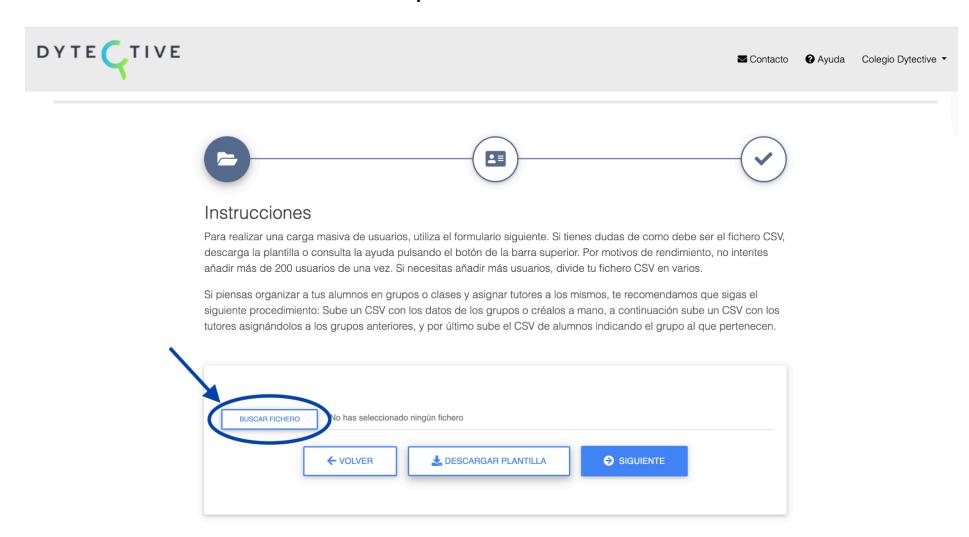
- Selecciona el archivo y pulsa “Siguiente”.